1Instalace & první spuštění
Stáhněte FT8AF ze stránky vydání na GitHubu jako bezplatné APK, nebo z Google Play za $3.50 — aplikace jsou totožné. Úplné pokyny k instalaci najdete na stránce Stáhnout.
Při prvním otevření FT8AF si Android vyžádá dvě oprávnění:
- Přístup k zařízení USB — potřebný pro řízení CAT a zvuk rádia. Zvolte Vždy, pokud chcete, aby se aplikace sama znovu připojila, když znovu zapojíte kabel.
- Mikrofon — potřebný, pokud někdy budete chtít dekódovat z mikrofonu telefonu místo rádia po kabelu. Můžete ho zamítnout, pokud používáte jen USB.
2Nastavte značku & lokátor
Otevřete kartu Settings a vyplňte kartu operátora nahoře. Tato dvě pole řídí vše, co aplikace vysílá, takže se vyplatí je nastavit správně, než začnete vysílat.
- Značka
- Vaše licencovaná značka. Připojte přenosné indikátory lomítkem (např.
K1AF/M), pokud provozujete mobilně nebo přenosně. - Lokátor
- Lokátor Maidenhead o 4 nebo 6 znacích (např.
FN42neboFN42hk). FT8AF nabídne jeho vyplnění z GPS, pokud je poloha udělena. - Zvuková frekvence
- Vaše vysílací zvuková frekvence v Hz, uvnitř segmentu FT8 3 kHz.
1500je rozumná výchozí hodnota. - Zpoždění TX
- Milisekundy, které aplikace čeká po PTT před odesláním tónů.
400funguje pro většinu rádií řízených CAT.
3Připojte rádio
FT8AF komunikuje s rádiem přes jediné spojení USB-C — jak CAT (frekvence, PTT), tak zvuk (RX, TX) jdou stejným kabelem. Moderní telefony s Androidem se připojují přímo přes USB-C; starší zařízení potřebují adaptér USB-OTG. Váš telefon musí podporovat režim hostitele USB.
- Zapojte. Připojte telefon do USB portu rádia. Android si vyžádá povolení ke komunikaci se zařízením — přijměte ho a zaškrtněte Vždy, aby se aplikace mohla později znovu připojit.
- Vyberte rádio. V Settings → Radio otevřete výběr Rig model a zvolte svůj transceiver (IC-7300, FT-891, IC-705 atd.). FT8AF obsahuje opravu, která vynutí na FT-891 šířku pásma 3000 Hz v DATA-USB — nemusíte to nastavovat sami.
- Nastavte režim řízení na CAT. Pod Control zvolte CAT. (VOX, RTS a DTR jsou k dispozici, pokud je vaše sestava potřebuje, ale CAT je to, co chcete s moderním KV rádiem přes USB.)
- Potvrďte CI-V / přenosovou rychlost. Výchozí hodnoty obvykle sedí — rádia Icom používají ve výchozím stavu
A4při115200; Yaesu mají vlastní konvence. Pokud se CAT nepřipojí, je to první místo ke kontrole. - Vyberte pásmo. Klepněte na čip pásma na kartě Decode pro přepínání mezi segmenty FT8 160m–6m, nebo zadejte vlastní frekvenci v Settings → Radio → Frequency.
Žádné rádio? Stejně můžete prozkoumávat.
Pokud udělíte oprávnění mikrofonu, FT8AF dekóduje zvuk z mikrofonu telefonu — přiložte ho k reproduktoru zapojenému k jakémukoli rádiu aktivnímu na FT8 a uvidíte stejný seznam dekódování. Užitečné pro naučení rozhraní, než zapojíte CAT.
4Dekódujte pásmo
Karta Decode je místo, kde strávíte většinu svého provozního času. Každých 15 sekund, na hranici periody FT8, aplikace zpracuje poslední slot zvuku a vhodí nová dekódování do seznamu. Stanice dostávají štítky stavu — New DXCC, Needed, Worked, Confirmed — takže vám pásmo jediným pohledem řekne, co lovit.
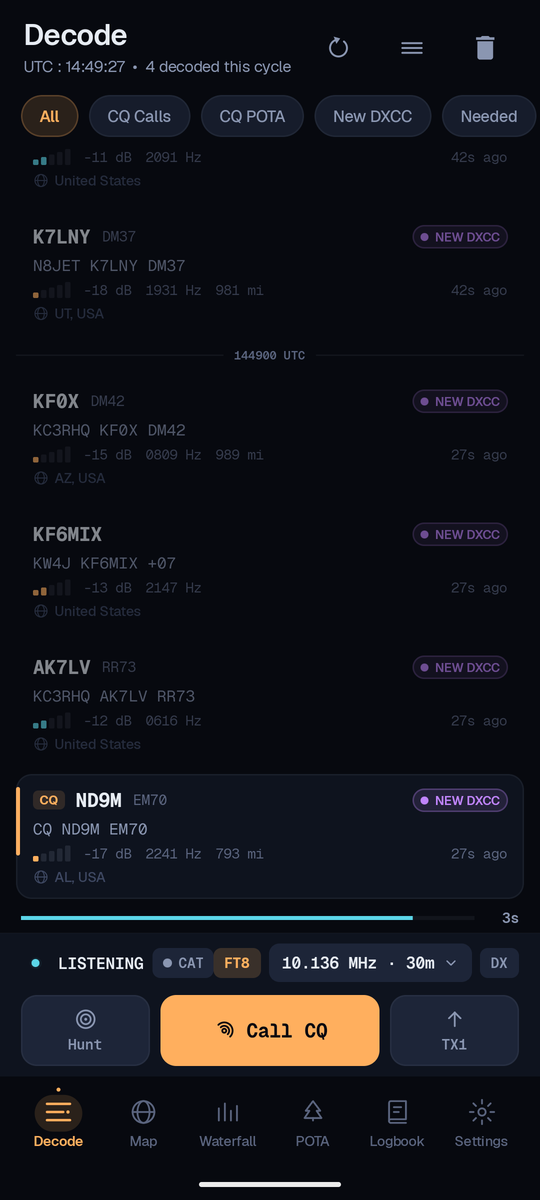
Každý řádek vám říká:
- SNR / dB
- Poměr signálu k šumu. Hodnoty od zhruba
−24(sotva dekódovatelné) po+15(velmi silné). - Audio Hz
- Kde signál sedí uvnitř segmentu 3 kHz. Klepněte na řádek nebo signál na vodopádu, abyste to učinili svou zvukovou frekvencí TX.
- Vzdálenost
- Ortodromická vzdálenost z vašeho lokátoru k dekódované stanici, když je její lokátor znám.
- Štítek stavu
- New DXCC = entita, kterou jste nikdy nepracovali. Needed = potřebná na tomto pásmu/režimu. Worked = QSO dokončeno, ale dosud nepotvrzeno.
- ↳ Vám
- Zvýrazněno azurově, když vám stanice odpovídá přímo. Uvidíte to během vlastních QSO.
5Čtěte vodopád
Karta Waterfall zobrazuje celé propustné pásmo FT8 3 kHz v čase. Novější zvuk je nahoře, starší dole — tenká čára značí každou hranici periody FT8 s časovou značkou UTC nakreslenou vedle, takže čtete časování jediným pohledem.
Naladění klepnutím. Klepněte na jakýkoli viditelný signál na vodopádu, abyste nastavili svou zvukovou frekvenci TX na tento slot. Značka TX zůstává zamčena na vašem skutečném zvuku TX díky opravě zarovnání v FT8AF.
6Zavolejte stanici
Máte dva způsoby, jak vstoupit do QSO:
- Odpovězte na CQ. Klepněte na řádek
CQv seznamu dekódování, nebo klepněte na signál té stanice na vodopádu. FT8AF zařadí odpověď do fronty a počká na další slot TX. - Zavolejte CQ sami. Stiskněte tlačítko CQ na pruhu TX dole na obrazovce. Pomocí přepínače TX1 / TX2 vyberte, na kterém 15sekundovém slotu chcete vysílat — obvykle na prázdném.
Sledujte panel Active QSO monitor nad pruhem TX. Sleduje, koho pracujete a v jakém kroku automatické sekvence jste. Pokud na vaše CQ odpoví více stanic, fronta volajících drží ostatní v řadě — dokončíte aktuální QSO místo skákání k nejhlasitější.
7Proveďte automatickou sekvenci
FT8AF zvládá standardní výměnu FT8 automaticky, jakmile vyberete cíl. Uvidíte, jak panel prochází:
Pokud musíte uprostřed QSO odejít, klepněte na Stop na pruhu TX — aplikace vyprázdní frontu a vrátí se k poslechu. Přepínač slotů TX1 / TX2 vám umožní přepnout vysílací periodu bez ztráty cíle.
8Logování & nahrávání
Každé dokončené QSO se zapíše do karty Logbook v zařízení. Pokud jste nakonfigurovali nahrávací služby, letí také k nim ve chvíli, kdy se kontakt uzavře — žádný export ADIF, žádné ruční přepisování značek na konci noci.
−18 / −09
−06 / −11
−12 / −15
Cloudlog
Otevřete Settings → Cloudlog, vložte svou URL Cloudlog a klíč API a zapněte službu. Nová QSO se nahrávají automaticky. Pokud se kontakt nepodaří nahrát, zůstává v deníku s indikátorem opakování.
QRZ
Otevřete Settings → QRZ, přihlaste se klíčem API QRZ Logbook a zapněte nahrávání. Stejné automatické chování jako Cloudlog.
Můžete používat oba najednou — většina operátorů to dělá, s Cloudlog jako hlavním deníkem a QRZ pro viditelnost.
9Tipy z terénu
- Nastavte hodiny ze sítě před každou seancí. FT8 vyžaduje přesné časování — automatický čas Androidu obvykle stačí; pokud jste někde bez signálu, synchronizujte z GPS nebo NTP.
- Použijte hardwarová tlačítka hlasitosti k nastavení úrovně buzení TX uprostřed QSO. FT8AF je mapuje na hlasitost TX, takže se během vysílání nemusíte piplat s posuvníkem na obrazovce.
- Sledujte monitor QSO, když jsou podmínky přeplněné. Fronta volajících předchází klasickému zmatku „dvě stanice si obě myslí, že jste se vrátili k nim“.
- Použijte kartu Map k vizuálnímu vyhledávání otevření — volající CQ dostanou značku megafonu, takže vidíte, které cesty přicházejí, bez procházení seznamu dekódování.
- Dejte repozitáři GitHub hvězdu, pokud chcete šťouchnutí, až vyjde nové vydání. Nebo si vezměte verzi z Play Store a aktualizace se dějí samy.
Něco se nechová správně?
Přečtěte si další stránku: provede vás zachycením ladicího logu, abychom mohli skutečně opravit to, na co jste narazili. Nahlášení chyby →