1설치 & 첫 실행
FT8AF를 GitHub 릴리스 페이지에서 무료 APK로, 또는 Google Play에서 $3.50으로 받으세요 — 앱은 동일합니다. 전체 설치 안내는 다운로드 페이지에 있습니다.
FT8AF를 처음 열면 Android가 두 가지 권한을 요청합니다:
- USB 장치 접근 — CAT 제어와 무전기 오디오에 필요합니다. 케이블을 다시 꽂을 때 앱이 자동으로 재연결하길 원하면 항상을 선택하세요.
- 마이크 — 유선 무전기 대신 휴대폰 마이크로 디코딩하고 싶을 때 필요합니다. USB만 사용한다면 거부해도 됩니다.
2콜사인 & 그리드 설정
Settings 탭을 열고 상단의 운용자 카드를 채우세요. 이 두 항목은 앱이 송신하는 모든 것을 좌우하므로, 키를 누르기 전에 제대로 설정해 둘 가치가 있습니다.
- 콜사인
- 당신의 면허 콜사인. 이동이나 휴대 운용 중이라면 슬래시로 휴대 표시를 붙이세요(예
K1AF/M). - 그리드
- 4자리 또는 6자리 Maidenhead 로케이터(예
FN42또는FN42hk). 위치 권한이 부여되면 FT8AF가 GPS에서 채우도록 제안합니다. - 오디오 주파수
- 3 kHz FT8 세그먼트 안에서 Hz 단위의 송신 오디오 주파수.
1500은 무난한 시작 기본값입니다. - TX 지연
- PTT 후 톤을 보내기 전에 앱이 기다리는 밀리초.
400은 대부분의 CAT 제어 무전기에서 작동합니다.
3무전기 연결
FT8AF는 단일 USB-C 연결로 무전기와 통신합니다 — CAT(주파수, PTT)와 오디오(RX, TX)가 같은 케이블을 탑니다. 현대 Android 휴대폰은 USB-C로 직접 연결되고, 구형 기기는 USB-OTG 어댑터가 필요합니다. 휴대폰은 USB 호스트 모드를 지원해야 합니다.
- 꽂으세요. 휴대폰을 무전기의 USB 포트에 연결하세요. Android가 장치와 통신할 권한을 요청합니다 — 수락하고, 앱이 나중에 재연결할 수 있도록 항상에 체크하세요.
- 무전기를 선택하세요. Settings → Radio에서 Rig model 선택기를 열고 트랜시버(IC-7300, FT-891, IC-705 등)를 고르세요. FT8AF에는 DATA-USB에서 FT-891을 3000 Hz 대역폭으로 강제하는 수정이 들어 있어, 직접 설정할 필요가 없습니다.
- 제어 모드를 CAT로 설정하세요. Control에서 CAT을 선택하세요. (구성에 필요하면 VOX, RTS, DTR도 사용할 수 있지만, USB로 현대 HF 무전기를 쓸 때는 CAT이 원하는 것입니다.)
- CI-V / 보드 레이트를 확인하세요. 기본값은 보통 맞습니다 — Icom 무전기는 기본으로
115200에서A4를 사용하고, Yaesu는 자체 관례가 있습니다. CAT이 연결되지 않으면 먼저 확인할 곳이 여기입니다. - 밴드를 선택하세요. Decode 탭의 밴드 칩을 탭하여 160m–6m FT8 세그먼트를 전환하거나, Settings → Radio → Frequency에서 사용자 지정 주파수를 입력하세요.
무전기가 없나요? 그래도 둘러볼 수 있습니다.
마이크 권한을 부여하면 FT8AF가 휴대폰 마이크에서 오디오를 디코딩합니다 — FT8이 활성인 아무 무전기에 연결된 스피커에 가까이 대면 같은 디코드 목록이 보입니다. CAT을 배선하기 전에 UI를 익히기에 유용합니다.
4밴드 디코딩
Decode 탭은 운용 시간의 대부분을 보내는 곳입니다. 15초마다, FT8 주기 경계에서, 앱이 직전 슬롯의 오디오를 처리하여 새 디코드를 목록에 떨어뜨립니다. 국에는 상태 표시가 붙어 — New DXCC, Needed, Worked, Confirmed — 밴드가 한눈에 무엇을 쫓아야 할지 알려줍니다.
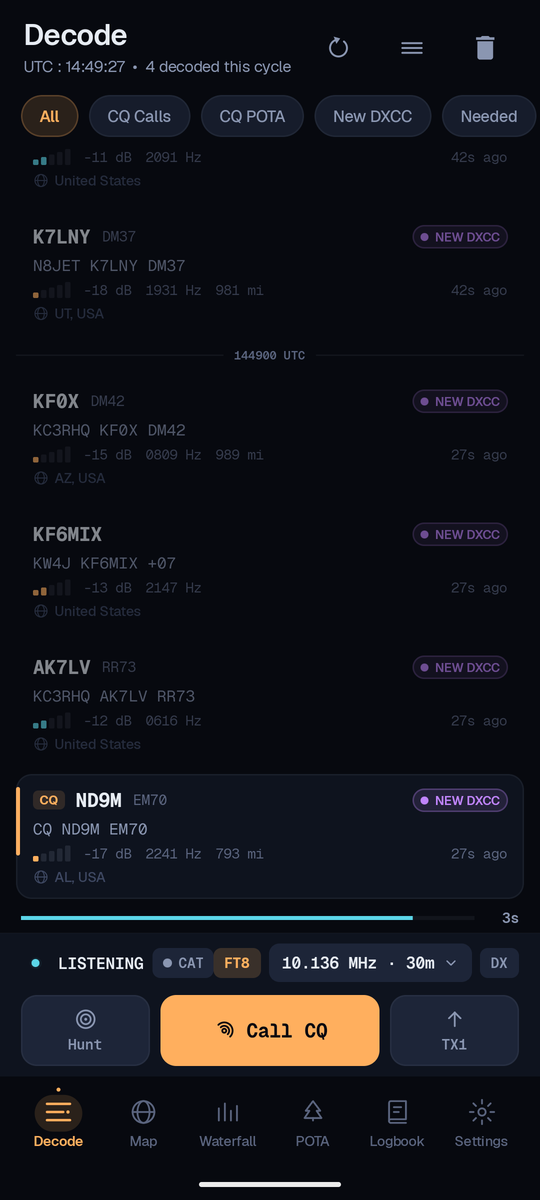
각 행이 알려주는 것:
- SNR / dB
- 신호 대 잡음비. 값은 대략
−24(겨우 디코딩 가능)에서+15(매우 강함)까지. - Audio Hz
- 신호가 3 kHz 세그먼트 안에서 어디에 있는지. 워터폴의 행이나 신호를 탭하면 이를 TX 오디오 주파수로 만들 수 있습니다.
- 거리
- 상대의 그리드를 알고 있을 때, 당신의 그리드에서 디코딩된 국까지의 대권 거리.
- 상태 표시
- New DXCC = 한 번도 교신하지 않은 엔티티. Needed = 이 밴드/모드에서 필요. Worked = QSO 완료지만 아직 미확인.
- ↳ 당신에게
- 국이 당신에게 직접 응답할 때 청록색으로 강조됩니다. 자신의 QSO 중에 보게 됩니다.
5워터폴 읽기
Waterfall 탭은 3 kHz FT8 통과 대역 전체를 시간에 따라 보여줍니다. 더 새로운 오디오가 위, 더 오래된 것이 아래 — 가는 선이 각 FT8 주기 경계를 그 옆에 그려진 UTC 타임스탬프와 함께 표시하여, 타이밍을 한눈에 읽을 수 있습니다.
탭하여 동조. 워터폴에서 보이는 아무 신호나 탭하면 TX 오디오 주파수를 그 슬롯으로 설정합니다. FT8AF의 정렬 수정 덕분에 TX 마커는 실제 TX 오디오에 고정된 채 유지됩니다.
6국 호출
QSO에 들어가는 방법은 두 가지입니다:
- CQ에 응답하기. 디코드 목록의
CQ행을 탭하거나, 워터폴에서 그 국의 신호를 탭하세요. FT8AF가 응답을 큐에 넣고 다음 TX 슬롯을 기다립니다. - 직접 CQ 호출하기. 화면 하단 TX 스트립의 CQ 버튼을 누르세요. TX1 / TX2 전환으로 어느 15초 슬롯에서 송신할지 — 보통 비어 있는 쪽 — 고르세요.
TX 스트립 위의 Active QSO monitor 패널을 지켜보세요. 누구와 교신 중인지, 자동 시퀀스의 어느 단계에 있는지 추적합니다. 여러 국이 당신의 CQ에 응답하면 호출 큐가 나머지를 줄 세워, 가장 큰 국으로 건너뛰는 대신 현재 QSO를 마칠 수 있습니다.
7자동 시퀀스 실행
목표를 선택하면 FT8AF가 표준 FT8 교신을 자동으로 처리합니다. 패널이 다음을 거치는 것을 보게 됩니다:
QSO 도중에 그만둬야 한다면 TX 스트립의 Stop을 탭하세요 — 앱이 큐를 비우고 청취로 돌아갑니다. TX1 / TX2 슬롯 전환으로 목표를 잃지 않고 송신 주기를 뒤집을 수 있습니다.
8로깅 & 업로드
완료된 모든 QSO는 기기의 Logbook 탭에 기록됩니다. 업로드 서비스를 구성했다면 교신이 닫히는 순간 그것들로도 날아갑니다 — ADIF 내보내기도, 밤이 끝날 때 손으로 콜사인을 옮겨 적을 일도 없습니다.
−18 / −09
−06 / −11
−12 / −15
Cloudlog
Settings → Cloudlog를 열고 Cloudlog URL과 API 키를 붙여넣은 뒤 서비스를 켜세요. 새 QSO는 자동으로 업로드됩니다. 교신 업로드가 실패하면 재시도 표시와 함께 로그북에 남습니다.
QRZ
Settings → QRZ를 열고 QRZ Logbook API 키로 로그인한 뒤 업로드를 켜세요. Cloudlog와 같은 자동 동작입니다.
둘을 동시에 사용할 수 있습니다 — 대부분의 운용자가 그렇게 하며, Cloudlog를 주 로그로, QRZ를 가시성을 위해 씁니다.
9현장 팁
- 각 세션 전에 시계를 네트워크에서 설정하세요. FT8은 정확한 타이밍을 요구합니다 — Android의 자동 시간은 보통 괜찮지만, 신호가 없는 곳이라면 GPS나 NTP에서 동기화하세요.
- QSO 도중 TX 드라이브 레벨을 설정하려면 하드웨어 볼륨 버튼을 사용하세요. FT8AF가 그것들을 TX 볼륨에 매핑해 주어, 송신 중에 화면의 슬라이더를 만지작거릴 필요가 없습니다.
- 조건이 붐빌 때는 QSO 모니터를 지켜보세요. 호출 큐는 "두 국이 모두 당신이 자기에게 응답했다고 생각하는" 고전적 혼란을 막아 줍니다.
- 오프닝을 시각적으로 포착하려면 Map 탭을 사용하세요 — CQ를 호출하는 국에는 메가폰 마커가 붙어, 디코드 목록을 훑지 않고도 어떤 경로가 들어오고 있는지 볼 수 있습니다.
- 새 릴리스가 나올 때 알림을 받고 싶으면 GitHub 저장소에 스타를 누르세요. 또는 Play Store 버전을 받으면 업데이트가 저절로 됩니다.
뭔가 제대로 동작하지 않나요?
다음 페이지를 읽으세요: 당신이 마주친 문제를 우리가 실제로 고칠 수 있도록 디버그 로그를 캡처하는 과정을 안내합니다. 버그 신고하기 →