1Instalacja & pierwsze uruchomienie
Pobierz FT8AF ze strony wydań na GitHub jako darmowy APK, albo z Google Play za $3.50 — aplikacje są identyczne. Pełne instrukcje instalacji są na stronie Pobierz.
Przy pierwszym otwarciu FT8AF Android poprosi o dwa uprawnienia:
- Dostęp do urządzenia USB — potrzebny do sterowania CAT i dźwięku radia. Wybierz Zawsze, jeśli chcesz, by aplikacja łączyła się ponownie sama po ponownym podłączeniu kabla.
- Mikrofon — potrzebny, jeśli kiedykolwiek zechcesz dekodować z mikrofonu telefonu zamiast z radia po kablu. Możesz odmówić, jeśli używasz tylko USB.
2Ustaw znak & lokator
Otwórz zakładkę Settings i wypełnij kartę operatora u góry. Te dwa pola sterują wszystkim, co aplikacja nadaje, więc warto ustawić je dobrze, zanim zaczniesz nadawać.
- Znak
- Twój licencjonowany znak. Dodaj wskaźniki przenośne ukośnikiem (np.
K1AF/M), jeśli pracujesz mobilnie lub przenośnie. - Lokator
- Lokator Maidenhead 4- lub 6-znakowy (np.
FN42lubFN42hk). FT8AF zaproponuje wypełnienie go z GPS, jeśli lokalizacja jest przyznana. - Częstotliwość audio
- Twoja nadawcza częstotliwość audio w Hz, wewnątrz segmentu FT8 3 kHz.
1500to rozsądna wartość początkowa. - Opóźnienie TX
- Milisekundy, które aplikacja czeka po PTT przed wysłaniem tonów.
400działa dla większości radiostacji sterowanych CAT.
3Podłącz radio
FT8AF rozmawia z radiem przez jedno połączenie USB-C — zarówno CAT (częstotliwość, PTT), jak i dźwięk (RX, TX) idą tym samym kablem. Nowoczesne telefony z Androidem łączą się bezpośrednio przez USB-C; starsze urządzenia potrzebują adaptera USB-OTG. Twój telefon musi obsługiwać tryb hosta USB.
- Podłącz. Połącz telefon z portem USB radia. Android poprosi o pozwolenie na komunikację z urządzeniem — zaakceptuj je i zaznacz Zawsze, by aplikacja mogła połączyć się ponownie później.
- Wybierz radio. W Settings → Radio otwórz selektor Rig model i wybierz swój transceiver (IC-7300, FT-891, IC-705 itd.). FT8AF zawiera poprawkę wymuszającą na FT-891 szerokość pasma 3000 Hz w DATA-USB — nie musisz tego ustawiać sam.
- Ustaw tryb sterowania na CAT. W Control wybierz CAT. (VOX, RTS i DTR są dostępne, jeśli Twój zestaw ich potrzebuje, ale CAT to to, czego chcesz z nowoczesnym radiem HF przez USB.)
- Potwierdź CI-V / prędkość transmisji. Wartości domyślne zwykle pasują — radia Icom domyślnie używają
A4przy115200; Yaesu mają własne konwencje. Jeśli CAT się nie łączy, to pierwsze miejsce do sprawdzenia. - Wybierz pasmo. Dotknij chipa pasma w zakładce Decode, by przełączać między segmentami FT8 160m–6m, albo wpisz własną częstotliwość w Settings → Radio → Frequency.
Brak radia? Wciąż możesz zwiedzać.
Jeśli przyznasz uprawnienie mikrofonu, FT8AF zdekoduje dźwięk z mikrofonu telefonu — przyłóż go do głośnika podłączonego do dowolnego radia aktywnego w FT8, a zobaczysz tę samą listę dekodowania. Przydatne do nauki interfejsu przed okablowaniem CAT.
4Zdekoduj pasmo
Zakładka Decode to miejsce, gdzie spędzisz większość czasu pracy. Co 15 sekund, na granicy okresu FT8, aplikacja przetwarza ostatnią szczelinę audio i wrzuca nowe dekodowania na listę. Stacje dostają etykiety stanu — New DXCC, Needed, Worked, Confirmed — więc pasmo mówi Ci jednym spojrzeniem, na co polować.
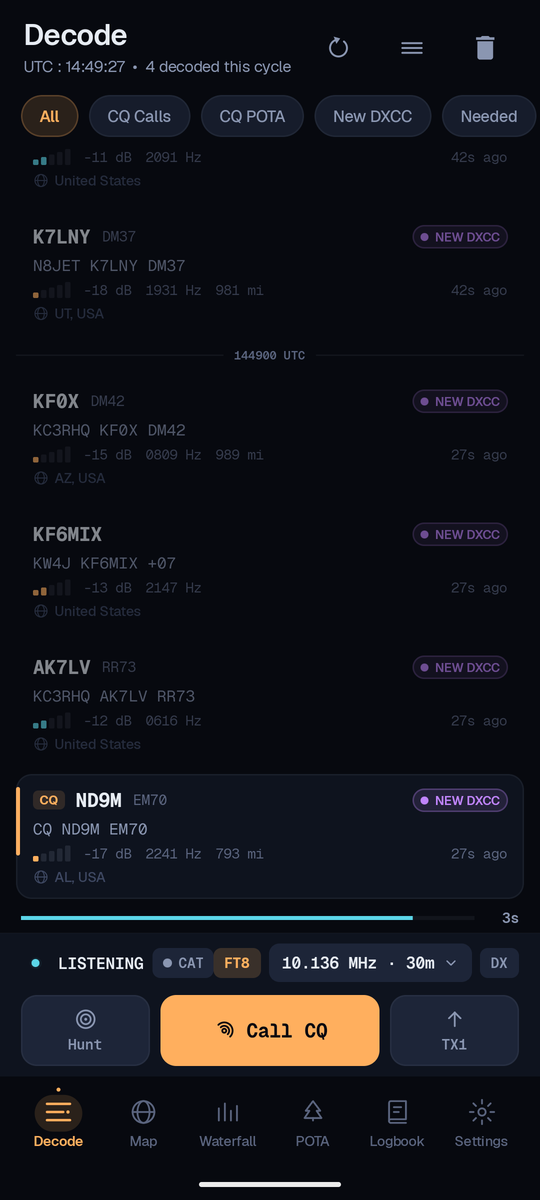
Każdy wiersz mówi Ci:
- SNR / dB
- Stosunek sygnału do szumu. Wartości od mniej więcej
−24(ledwie dekodowalne) do+15(bardzo silne). - Audio Hz
- Gdzie sygnał siedzi wewnątrz segmentu 3 kHz. Dotknij wiersza lub sygnału na wodospadzie, by uczynić to swoją częstotliwością audio TX.
- Odległość
- Odległość po wielkim kole od Twojego lokatora do zdekodowanej stacji, gdy jej lokator jest znany.
- Etykieta stanu
- New DXCC = podmiot nigdy nie pracowany. Needed = potrzebny na tym paśmie/trybie. Worked = QSO ukończone, ale jeszcze niepotwierdzone.
- ↳ Do Ciebie
- Podświetlone na cyjan, gdy stacja odpowiada bezpośrednio Tobie. Zobaczysz to podczas własnych QSO.
5Czytaj wodospad
Zakładka Waterfall pokazuje całe pasmo przepustowe FT8 3 kHz w czasie. Nowsze audio jest na górze, starsze na dole — cienka linia oznacza każdą granicę okresu FT8 ze znacznikiem czasu UTC narysowanym obok, więc czytasz timing jednym spojrzeniem.
Strojenie dotknięciem. Dotknij dowolnego widocznego sygnału na wodospadzie, by ustawić częstotliwość audio TX na tej szczelinie. Znacznik TX pozostaje zablokowany na Twoim rzeczywistym audio TX dzięki poprawce wyrównania w FT8AF.
6Wywołaj stację
Masz dwa sposoby wejścia w QSO:
- Odpowiedz na CQ. Dotknij wiersza
CQna liście dekodowania albo dotknij sygnału tej stacji na wodospadzie. FT8AF kolejkuje odpowiedź i czeka na następną szczelinę TX. - Wywołaj CQ sam. Naciśnij przycisk CQ na pasku TX na dole ekranu. Użyj przełącznika TX1 / TX2, by wybrać, na której 15-sekundowej szczelinie nadawać — zwykle na pustej.
Obserwuj panel Active QSO monitor nad paskiem TX. Śledzi on, z kim pracujesz i na którym kroku automatycznej sekwencji jesteś. Jeśli na Twoje CQ odpowie kilka stacji, kolejka wywołujących trzyma pozostałe w szeregu — kończysz bieżące QSO, zamiast skakać do najgłośniejszej.
7Przeprowadź automatyczną sekwencję
FT8AF obsługuje standardową wymianę FT8 automatycznie, gdy wybierzesz cel. Zobaczysz, jak panel przechodzi przez:
Jeśli musisz przerwać w trakcie QSO, dotknij Stop na pasku TX — aplikacja opróżnia kolejkę i wraca do nasłuchu. Przełącznik szczeliny TX1 / TX2 pozwala zmienić okres nadawania bez utraty celu.
8Logowanie & wysyłki
Każde ukończone QSO jest zapisywane w zakładce Logbook na urządzeniu. Jeśli skonfigurowałeś usługi wysyłki, leci ono też do nich w chwili zamknięcia kontaktu — bez eksportu ADIF, bez ręcznego przepisywania znaków na koniec nocy.
−18 / −09
−06 / −11
−12 / −15
Cloudlog
Otwórz Settings → Cloudlog, wklej swój URL Cloudlog i klucz API, i włącz usługę. Nowe QSO wysyłają się automatycznie. Jeśli kontakt nie zdoła się wysłać, pozostaje w dzienniku ze wskaźnikiem ponawiania.
QRZ
Otwórz Settings → QRZ, zaloguj się kluczem API QRZ Logbook i włącz wysyłki. To samo automatyczne zachowanie co Cloudlog.
Możesz używać obu naraz — większość operatorów tak robi, z Cloudlog jako głównym dziennikiem i QRZ dla widoczności.
9Wskazówki z terenu
- Ustaw zegar z sieci przed każdą sesją. FT8 wymaga dokładnego timingu — automatyczny czas Androida zwykle wystarcza; jeśli jesteś gdzieś bez zasięgu, zsynchronizuj z GPS lub NTP.
- Użyj sprzętowych przycisków głośności, by ustawić poziom wysterowania TX w trakcie QSO. FT8AF mapuje je na głośność TX, byś nie musiał grzebać przy suwaku na ekranie podczas nadawania.
- Obserwuj monitor QSO, gdy warunki są zatłoczone. Kolejka wywołujących zapobiega klasycznemu bałaganowi „dwie stacje obie myślą, że im odpowiedziałeś”.
- Użyj zakładki Map, by wizualnie wypatrywać otwarć — wywołujący CQ dostają znacznik megafonu, więc widzisz, które ścieżki przychodzą, bez przewijania listy dekodowania.
- Daj gwiazdkę repozytorium GitHub, jeśli chcesz sygnał, gdy pojawi się nowe wydanie. Albo weź wersję ze Sklepu Play i aktualizacje dzieją się same.
Coś się nie zachowuje?
Przeczytaj następną stronę: przeprowadzi Cię przez przechwytywanie logu debugowania, byśmy mogli naprawdę naprawić to, na co trafiłeś. Zgłaszanie błędu →