1Встановлення & перший запуск
Візьміть FT8AF зі сторінки релізів на GitHub як безкоштовний APK, або з Google Play за $3.50 — застосунки ідентичні. Повні інструкції зі встановлення на сторінці Завантажити.
При першому відкритті FT8AF Android запитає два дозволи:
- Доступ до пристрою USB — потрібен для керування CAT і звуку трансивера. Виберіть Завжди, якщо хочете, щоб застосунок перепід’єднувався сам при повторному під’єднанні кабелю.
- Мікрофон — потрібен, якщо ви колись захочете декодувати з мікрофона телефона замість дротового радіо. Можете відмовити, якщо використовуєте лише USB.
2Задайте позивний & локатор
Відкрийте вкладку Settings і заповніть картку оператора вгорі. Ці два поля керують усім, що передає застосунок, тож варто задати їх правильно, перш ніж виходити в ефір.
- Позивний
- Ваш ліцензований позивний. Додавайте вказівники портативної роботи через скісну риску (напр.
K1AF/M), якщо працюєте мобільно чи портативно. - Локатор
- Локатор Maidenhead із 4 чи 6 символів (напр.
FN42чиFN42hk). FT8AF запропонує заповнити його по GPS, якщо місцеположення надано. - Звукова частота
- Ваша звукова частота передачі в Гц, усередині сегмента FT8 3 кГц.
1500— розумне стартове значення за замовчуванням. - Затримка TX
- Мілісекунди, які застосунок чекає після PTT перед відправленням тонів.
400підходить для більшості трансиверів із керуванням CAT.
3Під’єднайте радіо
FT8AF говорить із трансивером через одне з’єднання USB-C — і CAT (частота, PTT), і звук (RX, TX) ідуть одним кабелем. Сучасні телефони Android під’єднуються напряму через USB-C; старішим пристроям потрібен адаптер USB-OTG. Ваш телефон повинен підтримувати режим хоста USB.
- Під’єднайте. З’єднайте телефон з USB-портом трансивера. Android запитає дозвіл на зв’язок із пристроєм — прийміть його й позначте Завжди, щоб застосунок міг перепід’єднатися пізніше.
- Виберіть трансивер. У Settings → Radio відкрийте вибір Rig model і виберіть свій трансивер (IC-7300, FT-891, IC-705 тощо). FT8AF містить виправлення, яке змушує FT-891 використовувати смугу 3000 Гц у DATA-USB — вам не потрібно задавати це вручну.
- Задайте режим керування CAT. У Control виберіть CAT. (VOX, RTS і DTR доступні, якщо їх вимагає ваша схема, але CAT — це те, що вам потрібно із сучасним КХ-трансивером по USB.)
- Підтвердіть CI-V / швидкість у бодах. Значення за замовчуванням зазвичай збігаються — трансивери Icom за замовчуванням використовують
A4на115200; у Yaesu свої домовленості. Якщо CAT не під’єднується, це перше місце для перевірки. - Виберіть діапазон. Торкніться чипа діапазону на вкладці Decode, щоб перемикатися між сегментами FT8 160m–6m, або введіть свою частоту в Settings → Radio → Frequency.
Немає трансивера? Ви все одно можете оглянутися.
Якщо ви дасте дозвіл мікрофона, FT8AF декодуватиме звук із мікрофона телефона — піднесіть його до динаміка, під’єднаного до будь-якого радіо, активного на FT8, і побачите той самий список декодування. Корисно для освоєння інтерфейсу перед під’єднанням CAT.
4Декодуйте діапазон
Вкладка Decode — місце, де ви проведете більшу частину робочого часу. Кожні 15 секунд, на межі періоду FT8, застосунок обробляє останній слот звуку й скидає нові декодування у список. Станції отримують плашки стану — New DXCC, Needed, Worked, Confirmed — тож діапазон з одного погляду каже вам, на що полювати.
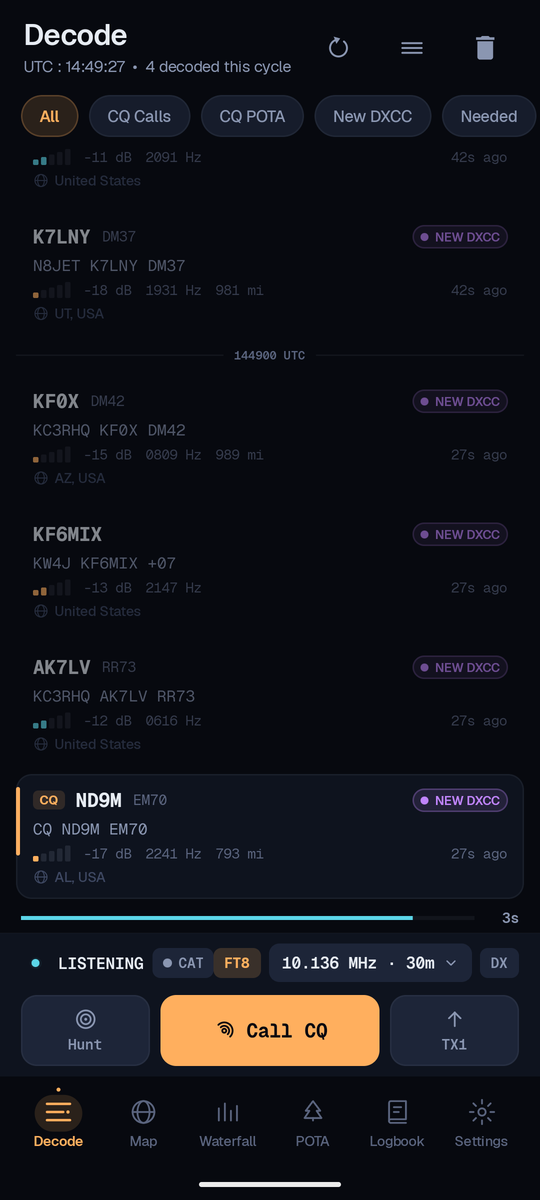
Кожен рядок повідомляє вам:
- SNR / dB
- Співвідношення сигнал/шум. Значення приблизно від
−24(ледве декодується) до+15(дуже сильний). - Audio Hz
- Де сигнал перебуває всередині сегмента 3 кГц. Торкніться рядка чи сигналу на водоспаді, щоб зробити його вашою звуковою частотою TX.
- Відстань
- Відстань по великому колу від вашого локатора до декодованої станції, коли її локатор відомий.
- Плашка стану
- New DXCC = територія, яку ви ніколи не працювали. Needed = потрібна на цьому діапазоні/режимі. Worked = QSO завершено, але ще не підтверджено.
- ↳ Вам
- Підсвічено блакитним, коли станція відповідає вам напряму. Ви побачите це під час своїх QSO.
5Читайте водоспад
Вкладка Waterfall показує всю смугу пропускання FT8 3 кГц у часі. Новіший звук угорі, старіший унизу — тонка лінія позначає кожну межу періоду FT8 з міткою часу UTC, намальованою поруч, тож ви читаєте таймінг з одного погляду.
Налаштування дотиком. Торкніться будь-якого видимого сигналу на водоспаді, щоб задати звукову частоту TX на цей слот. Маркер TX лишається прив’язаним до вашого реального звуку TX завдяки виправленню вирівнювання у FT8AF.
6Викличте станцію
У вас є два шляхи увійти в QSO:
- Відповідайте на CQ. Торкніться рядка
CQу списку декодування або сигналу цієї станції на водоспаді. FT8AF ставить відповідь у чергу й чекає наступного слота TX. - Викличте CQ самі. Натисніть кнопку CQ на смузі TX унизу екрана. Використовуйте перемикач TX1 / TX2, щоб вибрати, на якому 15-секундному слоті передавати — зазвичай на порожньому.
Стежте за панеллю Active QSO monitor над смугою TX. Вона відстежує, з ким ви працюєте і на якому кроці автопослідовності перебуваєте. Якщо на ваш CQ відповість кілька станцій, черга тих, хто викликає тримає інших у черзі — ви закінчуєте поточне QSO, а не стрибаєте до найгучнішого.
7Виконайте автопослідовність
FT8AF обробляє стандартний обмін FT8 автоматично, щойно ви вибрали ціль. Ви побачите, як панель проходить через:
Якщо потрібно перервати в середині QSO, торкніться Stop на смузі TX — застосунок очищає чергу й повертається до прослуховування. Перемикач слотів TX1 / TX2 дає змогу міняти періоди передачі, не втрачаючи ціль.
8Логування & завантаження
Кожне завершене QSO записується у вкладку Logbook на пристрої. Якщо ви налаштували служби завантаження, воно також летить до них у мить закриття зв’язку — без експорту ADIF, без переписування позивних вручну наприкінці вечора.
−18 / −09
−06 / −11
−12 / −15
Cloudlog
Відкрийте Settings → Cloudlog, вставте свій URL Cloudlog і ключ API та увімкніть службу. Нові QSO завантажуються автоматично. Якщо зв’язок не вдається завантажити, він лишається в журналі з індикатором повтору.
QRZ
Відкрийте Settings → QRZ, увійдіть зі своїм ключем API QRZ Logbook та увімкніть завантаження. Та сама автоматична поведінка, що й у Cloudlog.
Ви можете використовувати обидві одразу — більшість операторів так і роблять, із Cloudlog як основним журналом і QRZ для видимості.
9Польові поради
- Установіть годинник із мережі перед кожною сесією. FT8 вимагає точного таймінгу — автоматичний час Android зазвичай підходить; якщо ви десь без сигналу, синхронізуйте по GPS чи NTP.
- Використовуйте апаратні кнопки гучності, щоб задати рівень розгойдування TX у середині QSO. FT8AF зіставляє їх із гучністю TX, щоб вам не морочитися з повзунком на екрані під час передачі.
- Стежте за монітором QSO, коли умови щільні. Черга тих, хто викликає, запобігає класичній плутанині «дві станції обидві думають, що ви відповіли їм».
- Використовуйте вкладку Map, щоб помічати відкриття візуально — ті, хто викликає CQ, отримують маркер мегафона, тож ви бачите, які шляхи приходять, не гортаючи список декодування.
- Поставте зірку репозиторію GitHub, якщо хочете підказку, коли вийде новий реліз. Або візьміть версію з Play Store, і оновлення відбуватимуться самі.
Щось поводиться не так?
Прочитайте наступну сторінку: вона проведе вас через захоплення лога налагодження, щоб ми реально могли виправити те, з чим ви зіткнулися. Повідомлення про помилку →