1Installatie & eerste start
Haal FT8AF van de GitHub releases-pagina als gratis APK, of van Google Play voor $3.50 — de apps zijn identiek. Volledige installatie-instructies staan op de Download-pagina.
De eerste keer dat je FT8AF opent, vraagt Android om twee rechten:
- USB-apparaattoegang — nodig voor CAT-besturing en setaudio. Kies Altijd als je wilt dat de app automatisch opnieuw verbindt als je de kabel herinsteekt.
- Microfoon — nodig als je ooit wilt decoderen vanaf de microfoon van de telefoon in plaats van een bekabelde radio. Je kunt dit weigeren als je alleen USB gebruikt.
2Stel je roepletters & locator in
Open het tabblad Settings en vul de operatorkaart bovenaan in. Deze twee velden sturen alles aan wat de app uitzendt, dus het loont om ze goed te zetten voordat je zendt.
- Roepletters
- Je gelicentieerde roepletters. Voeg portable-aanduidingen toe met een schuine streep (bijv.
K1AF/M) als je mobiel of portable werkt. - Locator
- Maidenhead-locator van 4 of 6 tekens (bijv.
FN42ofFN42hk). FT8AF biedt aan hem in te vullen vanaf GPS als locatie is verleend. - Audiofrequentie
- Je zend-audiofrequentie in Hz, binnen het 3 kHz FT8-segment.
1500is een verstandige startwaarde. - TX-vertraging
- Milliseconden die de app wacht na PTT voordat hij tonen verzendt.
400werkt voor de meeste CAT-bestuurde sets.
3Verbind je radio
FT8AF praat met je set via één USB-C-verbinding — zowel CAT (frequentie, PTT) als audio (RX, TX) gaan over dezelfde kabel. Moderne Android-telefoons verbinden direct met USB-C; oudere toestellen hebben een USB-OTG-adapter nodig. Je telefoon moet de USB-host-modus ondersteunen.
- Insteken. Sluit je telefoon aan op de USB-poort van de set. Android vraagt toestemming om met het apparaat te praten — accepteer het en vink Altijd aan zodat de app later opnieuw kan verbinden.
- Kies je set. In Settings → Radio, open de Rig model-kiezer en kies je transceiver (IC-7300, FT-891, IC-705, enz.). FT8AF bevat een fix die de FT-891 forceert naar 3000 Hz bandbreedte in DATA-USB — dat hoef je niet zelf in te stellen.
- Zet de besturingsmode op CAT. Kies onder Control voor CAT. (VOX, RTS en DTR zijn beschikbaar als je opstelling ze nodig heeft, maar CAT is wat je wilt met een moderne HF-set via USB.)
- Bevestig CI-V / baudrate. De standaardwaarden komen meestal overeen — Icom-sets gebruiken standaard
A4bij115200; Yaesu-sets hebben hun eigen conventies. Als CAT niet verbindt, is dit de eerste plek om te kijken. - Kies een band. Tik op de band-chip in het tabblad Decode om te wisselen tussen de 160m–6m FT8-segmenten, of voer een aangepaste frequentie in via Settings → Radio → Frequency.
Geen set? Je kunt nog steeds verkennen.
Als je het microfoonrecht verleent, decodeert FT8AF de audio van de microfoon van de telefoon — houd hem bij een luidspreker die aan een FT8-actieve radio hangt en je ziet dezelfde decodeerlijst. Handig om de interface te leren voordat je CAT bekabelt.
4Decodeer de band
Het tabblad Decode is waar je de meeste van je bedrijfstijd doorbrengt. Elke 15 seconden, op de FT8-periodegrens, verwerkt de app het laatste slot audio en laat de nieuwe decoderingen in de lijst vallen. Stations krijgen statuslabels — New DXCC, Needed, Worked, Confirmed — zodat de band je in één oogopslag vertelt wat je moet jagen.
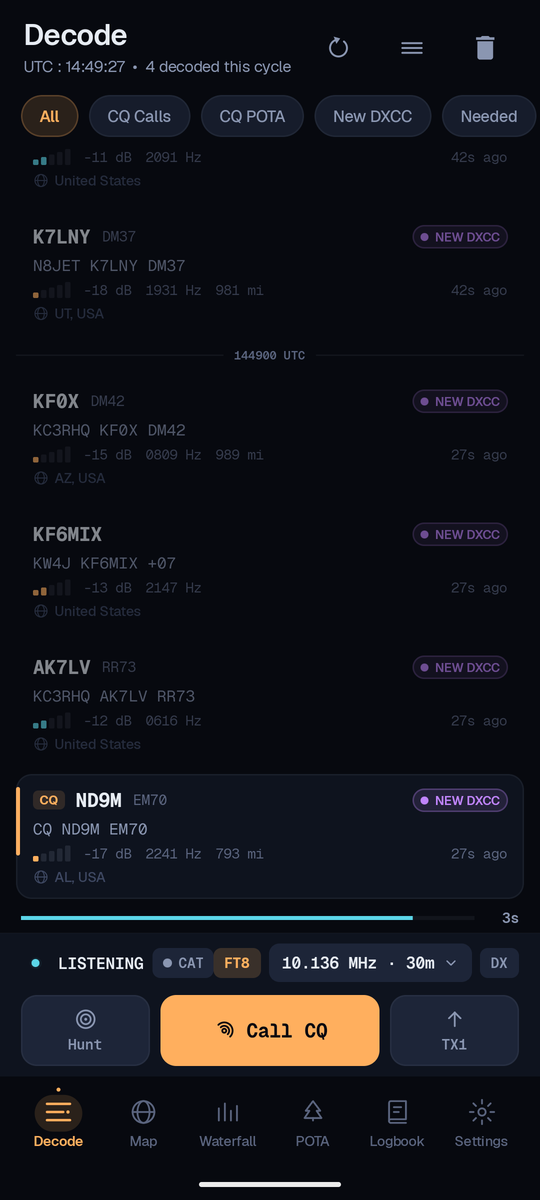
Elke rij vertelt je:
- SNR / dB
- Signaal-ruisverhouding. Waarden van ruwweg
−24(nauwelijks decodeerbaar) tot+15(zeer sterk). - Audio Hz
- Waar het signaal zich binnen het 3 kHz-segment bevindt. Tik op een rij of signaal in de waterfall om dit je TX-audiofrequentie te maken.
- Afstand
- Groot-cirkel-afstand van jouw locator tot het gedecodeerde station, wanneer hun locator bekend is.
- Statuslabel
- New DXCC = entiteit die je nooit hebt gewerkt. Needed = nodig op deze band/mode. Worked = QSO afgerond maar nog niet bevestigd.
- ↳ Naar jou
- Gemarkeerd in cyaan wanneer een station je direct antwoordt. Je ziet dit tijdens je eigen QSO's.
5Lees de waterfall
Het tabblad Waterfall toont de volledige 3 kHz FT8-doorlaatband in de tijd. De nieuwste audio staat bovenaan, de oudste onderaan — een dunne lijn markeert elke FT8-periodegrens met een UTC-tijdstempel ernaast getekend, zodat je de timing in één oogopslag leest.
Tik-om-af-te-stemmen. Tik op een zichtbaar signaal in de waterfall om je TX-audiofrequentie op dat slot te zetten. De TX-markering blijft vergrendeld op je werkelijke TX-audio dankzij de uitlijnfix in FT8AF.
6Roep een station
Je hebt twee manieren om een QSO in te gaan:
- Antwoord op een CQ. Tik op een
CQ-rij in de decodeerlijst, of tik op het signaal van dat station in de waterfall. FT8AF zet een antwoord in de wachtrij en wacht op het volgende TX-slot. - Roep zelf CQ. Druk op de CQ-knop op de TX-balk onderaan het scherm. Gebruik de TX1 / TX2-schakelaar om te kiezen op welk slot van 15 seconden je wilt zenden — meestal het lege.
Houd het paneel Active QSO monitor boven de TX-balk in de gaten. Het volgt wie je werkt en bij welke stap van de automatische sequentie je bent. Als meerdere stations op je CQ terugkomen, houdt de bellerswachtrij de anderen in de rij — je maakt het huidige QSO af in plaats van naar de luidste te springen.
7Voer de automatische sequentie uit
FT8AF handelt de standaard FT8-uitwisseling automatisch af zodra je een doel hebt geselecteerd. Je ziet het paneel doorlopen:
Als je midden in een QSO moet stoppen, tik op Stop op de TX-balk — de app leegt de wachtrij en gaat terug naar luisteren. Met de TX1 / TX2-slotschakelaar wissel je van zendperiode zonder je doel te verliezen.
8Loggen & uploads
Elk afgerond QSO wordt naar het Logbook-tabblad op het toestel geschreven. Als je uploaddiensten hebt geconfigureerd, vliegt hij ook naar ze toe op het moment dat het contact sluit — geen ADIF-export, geen roepletters met de hand overschrijven aan het eind van de avond.
−18 / −09
−06 / −11
−12 / −15
Cloudlog
Open Settings → Cloudlog, plak je Cloudlog-URL en API-sleutel, en schakel de dienst in. Nieuwe QSO's uploaden automatisch. Als een contact niet uploadt, blijft hij in het logboek met een herhaalindicator.
QRZ
Open Settings → QRZ, log in met je QRZ Logbook API-sleutel en schakel uploads in. Hetzelfde automatische gedrag als Cloudlog.
Je kunt beide tegelijk gebruiken — de meeste operators doen dat, met Cloudlog als hoofdlog en QRZ voor zichtbaarheid.
9Veldtips
- Zet je klok vanaf het netwerk voor elke sessie. FT8 eist nauwkeurige timing — de automatische tijd van Android is meestal prima; ben je ergens zonder bereik, synchroniseer dan via GPS of NTP.
- Gebruik de hardware-volumeknoppen om het TX-driveniveau midden in een QSO in te stellen. FT8AF koppelt ze aan het TX-volume zodat je niet hoeft te prutsen met de schuifregelaar op het scherm tijdens het zenden.
- Houd de QSO-monitor in de gaten als het druk is. De bellerswachtrij voorkomt de klassieke chaos van "twee stations denken allebei dat je op hen terugkwam".
- Gebruik het tabblad Map om openingen visueel te spotten — CQ-roepers krijgen een megafoonmarkering, zodat je ziet welke paden binnenkomen zonder de decodeerlijst af te scrollen.
- Geef de GitHub-repo een ster als je een seintje wilt wanneer een nieuwe release verschijnt. Of pak de Play Store-versie en updates gebeuren vanzelf.
Iets gedraagt zich niet?
Lees de volgende pagina: die loodst je door het vastleggen van het debuglog zodat we echt kunnen repareren wat je tegenkwam. Een bug melden →