1Installazione & primo avvio
Prendi FT8AF dalla pagina releases di GitHub come APK gratuito, o da Google Play per $3.50 — le app sono identiche. Le istruzioni complete di installazione sono nella pagina Scarica.
La prima volta che apri FT8AF, Android chiede due permessi:
- Accesso al dispositivo USB — necessario per il controllo CAT e l'audio della radio. Scegli Sempre se vuoi che l'app si riconnetta da sola quando ricolleghi il cavo.
- Microfono — necessario se mai vuoi decodificare dal microfono del telefono invece che da una radio cablata. Puoi negarlo se usi solo l'USB.
2Imposta nominativo & locatore
Apri la scheda Settings e compila la scheda operatore in alto. Questi due campi governano tutto ciò che l'app trasmette, quindi conviene impostarli bene prima di andare in trasmissione.
- Nominativo
- Il tuo nominativo con licenza. Aggiungi gli indicatori portatili con una barra (es.
K1AF/M) se operi in mobile o portatile. - Locatore
- Locatore Maidenhead a 4 o 6 caratteri (es.
FN42oFN42hk). FT8AF si offrirà di riempirlo dal GPS se la posizione è concessa. - Frequenza audio
- La tua frequenza audio di trasmissione in Hz, dentro il segmento FT8 di 3 kHz.
1500è un valore di partenza sensato. - Ritardo TX
- Millisecondi che l'app attende dopo il PTT prima di inviare i toni.
400va bene per la maggior parte delle radio controllate in CAT.
3Connetti la radio
FT8AF parla con la radio tramite una sola connessione USB-C — sia il CAT (frequenza, PTT) sia l'audio (RX, TX) viaggiano sullo stesso cavo. I telefoni Android moderni si collegano direttamente in USB-C; i dispositivi più vecchi richiedono un adattatore USB-OTG. Il tuo telefono deve supportare la modalità host USB.
- Collega. Connetti il telefono alla porta USB della radio. Android chiederà il permesso di comunicare con il dispositivo — accettalo e spunta Sempre così l'app può riconnettersi più tardi.
- Scegli la radio. In Settings → Radio, apri il selettore Rig model e scegli il tuo ricetrasmettitore (IC-7300, FT-891, IC-705, ecc.). FT8AF include una correzione che forza l'FT-891 a 3000 Hz di larghezza di banda in DATA-USB — non devi impostarlo tu.
- Imposta il modo di controllo su CAT. Sotto Control, scegli CAT. (VOX, RTS e DTR sono disponibili se la tua configurazione li richiede, ma CAT è ciò che vuoi con una radio HF moderna via USB.)
- Conferma CI-V / baud rate. I valori predefiniti di solito corrispondono — le radio Icom usano per default
A4a115200; le Yaesu hanno le proprie convenzioni. Se il CAT non si connette, questo è il primo posto da controllare. - Scegli una banda. Tocca il chip di banda nella scheda Decode per passare tra i segmenti FT8 di 160m–6m, o inserisci una frequenza personalizzata da Settings → Radio → Frequency.
Niente radio? Puoi comunque esplorare.
Se concedi il permesso del microfono, FT8AF decodificherà l'audio dal microfono del telefono — avvicinalo a un altoparlante collegato a una radio attiva in FT8 e vedrai lo stesso elenco di decodifica. Utile per imparare l'interfaccia prima di cablare il CAT.
4Decodifica la banda
La scheda Decode è dove passerai la maggior parte del tuo tempo operativo. Ogni 15 secondi, al confine di periodo FT8, l'app elabora l'ultimo slot di audio e inserisce le nuove decodifiche nell'elenco. Le stazioni ricevono etichette di stato — New DXCC, Needed, Worked, Confirmed — così la banda ti dice cosa cacciare a colpo d'occhio.
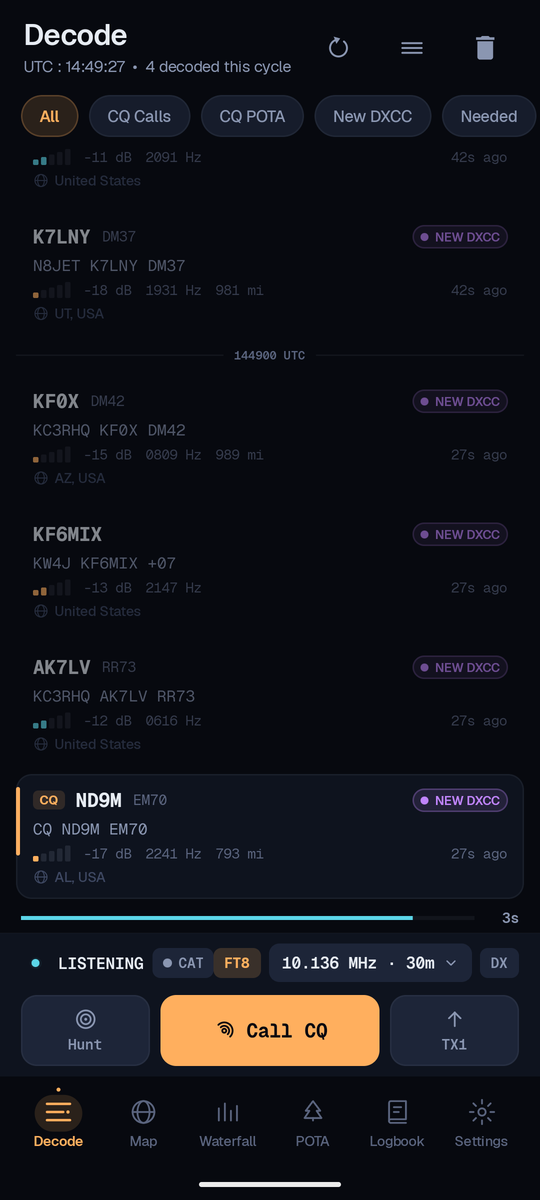
Ogni riga ti dice:
- SNR / dB
- Rapporto segnale/rumore. Valori da circa
−24(appena decodificabile) a+15(molto forte). - Audio Hz
- Dove si trova il segnale dentro il segmento di 3 kHz. Tocca una riga o un segnale sul waterfall per renderlo la tua frequenza audio TX.
- Distanza
- Distanza ortodromica dal tuo locatore alla stazione decodificata, quando il suo locatore è noto.
- Etichetta di stato
- New DXCC = entità mai lavorata. Needed = necessaria su questa banda/modo. Worked = QSO completato ma non ancora confermato.
- ↳ Per te
- Evidenziato in ciano quando una stazione ti risponde direttamente. Lo vedrai durante i tuoi QSO.
5Leggi il waterfall
La scheda Waterfall mostra tutta la banda passante FT8 di 3 kHz nel tempo. L'audio più recente è in alto, il più vecchio in basso — una linea sottile segna ogni confine di periodo FT8 con un timestamp UTC disegnato accanto, così leggi il timing a colpo d'occhio.
Sintonia con un tocco. Tocca qualsiasi segnale visibile nel waterfall per impostare la tua frequenza audio TX su quello slot. Il marcatore TX resta agganciato al tuo audio TX reale grazie alla correzione di allineamento di FT8AF.
6Chiama una stazione
Hai due modi per entrare in un QSO:
- Rispondi a un CQ. Tocca una riga
CQnell'elenco di decodifica, o tocca il segnale di quella stazione sul waterfall. FT8AF mette in coda una risposta e attende il prossimo slot TX. - Chiama tu CQ. Premi il pulsante CQ sulla striscia TX in fondo allo schermo. Usa il selettore TX1 / TX2 per scegliere su quale slot da 15 secondi trasmettere — quello vuoto, in genere.
Tieni d'occhio il pannello Active QSO monitor sopra la striscia TX. Segue chi stai lavorando e a che passo della sequenza automatica sei. Se più stazioni rispondono al tuo CQ, la coda di chiamanti tiene le altre in fila — finisci il QSO attuale invece di saltare alla più forte.
7Conduci la sequenza automatica
FT8AF gestisce lo scambio FT8 standard automaticamente una volta che hai selezionato un obiettivo. Vedrai il pannello scorrere attraverso:
Se devi abbandonare a metà QSO, tocca Stop sulla striscia TX — l'app svuota la coda e torna in ascolto. Il selettore di slot TX1 / TX2 ti permette di cambiare periodo di trasmissione senza perdere l'obiettivo.
8Log & caricamenti
Ogni QSO completato viene scritto nella scheda Logbook sul dispositivo. Se hai configurato servizi di caricamento, vola anche verso di loro nel momento in cui il contatto si chiude — niente export ADIF, niente nominativi ricopiati a mano a fine serata.
−18 / −09
−06 / −11
−12 / −15
Cloudlog
Apri Settings → Cloudlog, incolla l'URL di Cloudlog e la chiave API, e attiva il servizio. I nuovi QSO si caricano automaticamente. Se un contatto non riesce a caricarsi, resta nel logbook con un indicatore di nuovo tentativo.
QRZ
Apri Settings → QRZ, accedi con la tua chiave API di QRZ Logbook e attiva i caricamenti. Stesso comportamento automatico di Cloudlog.
Puoi usare entrambi insieme — la maggior parte degli operatori lo fa, con Cloudlog come log principale e QRZ per la visibilità.
9Consigli dal campo
- Imposta l'orologio dalla rete prima di ogni sessione. L'FT8 richiede un timing preciso — l'ora automatica di Android di solito basta; se sei in un posto senza segnale, sincronizza via GPS o NTP.
- Usa i pulsanti fisici del volume per impostare il livello di drive TX a metà QSO. FT8AF li mappa al volume TX così non devi armeggiare con il cursore a schermo durante la trasmissione.
- Tieni d'occhio il monitor QSO quando le condizioni sono affollate. La coda di chiamanti previene il classico pasticcio di "due stazioni pensano entrambe che tu abbia risposto a loro".
- Usa la scheda Map per individuare visivamente le aperture — chi chiama CQ riceve un marcatore a megafono, così vedi quali percorsi stanno arrivando senza scorrere l'elenco di decodifica.
- Metti una stella al repo GitHub se vuoi un avviso quando esce una nuova versione. Oppure prendi la versione del Play Store e gli aggiornamenti avvengono da soli.
Qualcosa non si comporta bene?
Leggi la pagina successiva: ti guida a catturare il log di debug così possiamo davvero sistemare quello che ti è capitato. Segnalare un bug →