1Instalación & primer arranque
Consigue FT8AF desde la página de releases de GitHub como APK gratuito, o desde Google Play por $3.50 — las apps son idénticas. Las instrucciones completas de instalación están en la página de Descarga.
La primera vez que abras FT8AF, Android te pedirá dos permisos:
- Acceso al dispositivo USB — necesario para el control CAT y el audio del equipo. Elige Siempre si quieres que la app se reconecte sola al volver a enchufar el cable.
- Micrófono — necesario si en algún momento quieres decodificar desde el micrófono del teléfono en vez de una radio cableada. Puedes denegarlo si solo usas USB.
2Configura tu indicativo & localizador
Abre la pestaña Settings y rellena la tarjeta de operador de arriba. Estos dos campos rigen todo lo que la app transmite, así que conviene acertarlos antes de dar al PTT.
- Indicativo
- Tu indicativo con licencia. Añade los indicadores de portable con una barra (p. ej.
K1AF/M) si operas en móvil o portable. - Localizador
- Localizador Maidenhead de 4 o 6 caracteres (p. ej.
FN42oFN42hk). FT8AF se ofrecerá a rellenarlo desde el GPS si se concede la ubicación. - Frecuencia de audio
- Tu frecuencia de audio de transmisión en Hz, dentro del segmento FT8 de 3 kHz.
1500es un valor inicial sensato. - Retardo de TX
- Milisegundos que la app espera tras el PTT antes de enviar los tonos.
400funciona en la mayoría de equipos con control CAT.
3Conecta tu radio
FT8AF habla con tu equipo por una sola conexión USB-C — tanto el CAT (frecuencia, PTT) como el audio (RX, TX) viajan por el mismo cable. Los teléfonos Android modernos se conectan directamente con USB-C; los dispositivos más antiguos necesitan un adaptador USB-OTG. Tu teléfono debe admitir el modo host USB.
- Enchufa. Conecta tu teléfono al puerto USB del equipo. Android pedirá permiso para hablar con el dispositivo — acéptalo y marca Siempre para que la app pueda reconectarse más tarde.
- Elige tu equipo. En Settings → Radio, abre el selector Rig model y elige tu transceptor (IC-7300, FT-891, IC-705, etc.). FT8AF incluye un arreglo que fuerza el FT-891 a 3000 Hz de ancho de banda en DATA-USB — no tienes que configurarlo tú.
- Pon el modo de control en CAT. En Control, elige CAT. (VOX, RTS y DTR están disponibles si tu montaje los necesita, pero CAT es lo que quieres con un equipo HF moderno por USB.)
- Confirma CI-V / velocidad en baudios. Los valores por defecto suelen coincidir — los equipos Icom usan por defecto
A4a115200; los Yaesu tienen sus propias convenciones. Si el CAT no conecta, este es el primer sitio donde mirar. - Elige una banda. Toca el chip de banda en la pestaña Decode para cambiar entre los segmentos FT8 de 160m–6m, o introduce una frecuencia personalizada desde Settings → Radio → Frequency.
¿Sin equipo? Aún puedes explorar.
Si concedes el permiso de micrófono, FT8AF decodificará el audio del micrófono del teléfono — acércalo a un altavoz conectado a cualquier radio con FT8 activo y verás la misma lista de decodificación. Útil para aprender la interfaz antes de cablear el CAT.
4Decodifica la banda
La pestaña Decode es donde pasarás la mayor parte de tu tiempo operando. Cada 15 segundos, en el límite de periodo de FT8, la app procesa el último slot de audio y deja las nuevas decodificaciones en la lista. Las estaciones reciben etiquetas de estado — New DXCC, Needed, Worked, Confirmed — para que la banda te diga qué cazar de un vistazo.
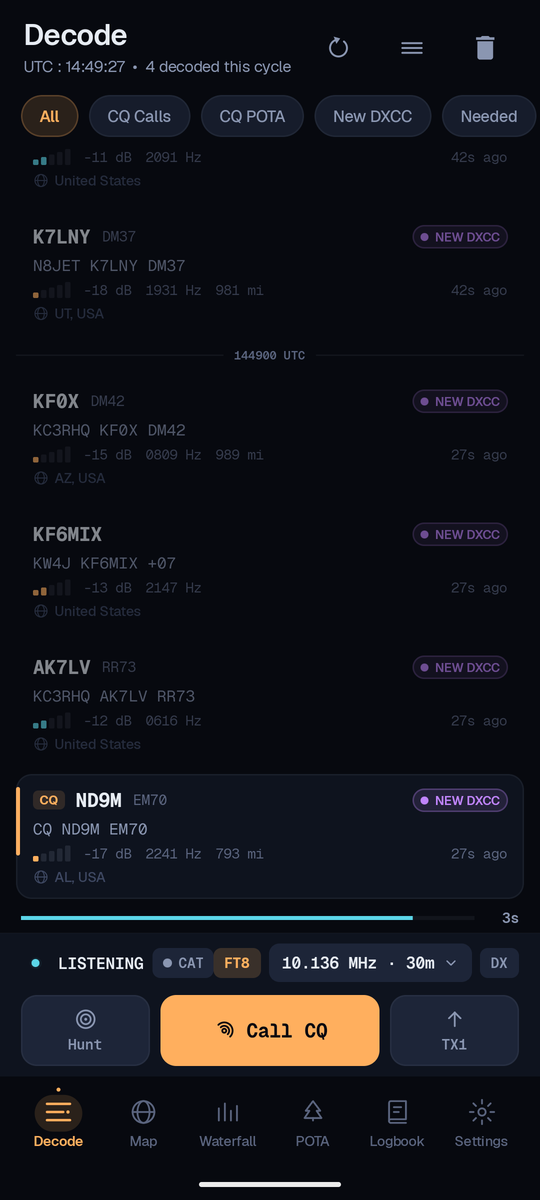
Cada fila te dice:
- SNR / dB
- Relación señal/ruido. Valores desde aproximadamente
−24(apenas decodificable) hasta+15(muy fuerte). - Audio Hz
- Dónde se sitúa la señal dentro del segmento de 3 kHz. Toca una fila o señal en la cascada para hacer de eso tu frecuencia de audio TX.
- Distancia
- Distancia de círculo máximo desde tu localizador hasta la estación decodificada, cuando se conoce su localizador.
- Etiqueta de estado
- New DXCC = entidad que nunca has trabajado. Needed = necesaria en esta banda/modo. Worked = QSO completado pero aún no confirmado.
- ↳ Para ti
- Resaltado en cian cuando una estación te responde directamente. Lo verás durante tus propios QSOs.
5Lee la cascada
La pestaña Waterfall muestra todo el paso de banda FT8 de 3 kHz a lo largo del tiempo. El audio más nuevo está arriba, el más antiguo abajo — una línea fina marca cada límite de periodo de FT8 con una marca de tiempo UTC dibujada al lado, para que leas el tiempo de un vistazo.
Sintonizar con un toque. Toca cualquier señal visible en la cascada para fijar tu frecuencia de audio TX en ese slot. El marcador TX queda fijado a tu audio TX real gracias al arreglo de alineación de FT8AF.
6Llama a una estación
Tienes dos maneras de entrar en un QSO:
- Responde a un CQ. Toca una fila
CQen la lista de decodificación, o toca la señal de esa estación en la cascada. FT8AF pone en cola una respuesta y espera al siguiente slot de TX. - Llama tú a CQ. Pulsa el botón CQ en la franja de TX al pie de la pantalla. Usa el conmutador TX1 / TX2 para elegir en qué slot de 15 segundos quieres transmitir — el vacío, por lo general.
Vigila el panel Active QSO monitor sobre la franja de TX. Sigue con quién estás trabajando y en qué paso de la secuencia automática estás. Si varias estaciones responden a tu CQ, la cola de llamadas mantiene a las demás en fila — terminas el QSO actual en vez de saltar a la más fuerte.
7Ejecuta la secuencia automática
FT8AF gestiona el intercambio estándar de FT8 automáticamente una vez que has seleccionado un objetivo. Verás el panel avanzar por:
Si necesitas abandonar en pleno QSO, toca Stop en la franja de TX — la app vacía la cola y vuelve a escuchar. El conmutador de slot TX1 / TX2 te deja cambiar de periodo de transmisión sin perder tu objetivo.
8Registro & subidas
Cada QSO completado se escribe en la pestaña Logbook del dispositivo. Si has configurado servicios de subida, también vuela hasta ellos en el momento en que se cierra el contacto — sin exportar ADIF, sin copiar indicativos a mano al final de la noche.
−18 / −09
−06 / −11
−12 / −15
Cloudlog
Abre Settings → Cloudlog, pega tu URL de Cloudlog y tu clave API, y activa el servicio. Los nuevos QSOs se suben automáticamente. Si un contacto no consigue subir, queda en el cuaderno con un indicador de reintento.
QRZ
Abre Settings → QRZ, inicia sesión con tu clave API de QRZ Logbook y activa las subidas. El mismo comportamiento automático que Cloudlog.
Puedes usar ambos a la vez — la mayoría de operadores lo hacen, con Cloudlog como su registro principal y QRZ para visibilidad.
9Consejos de campo
- Pon tu reloj desde la red antes de cada sesión. FT8 exige una sincronización precisa — la hora automática de Android suele bastar; si estás en un sitio sin cobertura, sincroniza por GPS o NTP.
- Usa los botones físicos de volumen para ajustar el nivel de excitación de TX en pleno QSO. FT8AF los asigna al volumen de TX para que no tengas que pelearte con el deslizador en pantalla mientras transmites.
- Vigila el monitor de QSO cuando las condiciones estén abarrotadas. La cola de llamadas evita el clásico lío de "dos estaciones creen que volviste a ambas".
- Usa la pestaña Map para detectar aperturas de forma visual — quienes llaman a CQ reciben un marcador de megáfono, así ves qué rutas están entrando sin repasar la lista de decodificación.
- Dale una estrella al repo de GitHub si quieres un aviso cuando salga una nueva versión. O consigue la versión de Play Store y las actualizaciones llegan solas.
¿Algo no se comporta?
Lee la siguiente página: te guía para capturar el registro de depuración y que podamos arreglar de verdad lo que te ocurrió. Reportar un error →