1Pemasangan & peluncuran pertama
Ambil FT8AF dari halaman rilis GitHub sebagai APK gratis, atau dari Google Play seharga $3.50 — aplikasinya identik. Petunjuk pemasangan lengkap ada di halaman Unduh.
Saat pertama membuka FT8AF, Android akan meminta dua izin:
- Akses perangkat USB — diperlukan untuk kendali CAT dan audio radio. Pilih Selalu jika Anda ingin aplikasi terhubung ulang sendiri saat mencolok kabel kembali.
- Mikrofon — diperlukan jika suatu saat Anda ingin mendekode dari mikrofon ponsel alih-alih radio berkabel. Anda bisa menolaknya jika hanya memakai USB.
2Atur callsign & lokator Anda
Buka tab Settings dan isi kartu operator di bagian atas. Dua bidang ini mengatur segala yang dipancarkan aplikasi, jadi ada baiknya menyetelnya dengan benar sebelum mengudara.
- Callsign
- Callsign berlisensi Anda. Tambahkan indikator portabel dengan garis miring (mis.
K1AF/M) jika Anda beroperasi mobil atau portabel. - Lokator
- Lokator Maidenhead 4 atau 6 karakter (mis.
FN42atauFN42hk). FT8AF akan menawarkan pengisiannya dari GPS jika lokasi diberikan. - Frekuensi audio
- Frekuensi audio pancar Anda dalam Hz, di dalam segmen FT8 3 kHz.
1500adalah default awal yang masuk akal. - Tunda TX
- Milidetik yang ditunggu aplikasi setelah PTT sebelum mengirim nada.
400cocok untuk sebagian besar radio berkendali CAT.
3Hubungkan radio Anda
FT8AF berbicara dengan radio lewat satu koneksi USB-C — baik CAT (frekuensi, PTT) maupun audio (RX, TX) lewat kabel yang sama. Ponsel Android modern terhubung langsung dengan USB-C; perangkat lama membutuhkan adaptor USB-OTG. Ponsel Anda harus mendukung mode host USB.
- Colokkan. Hubungkan ponsel ke port USB radio. Android akan meminta izin untuk berbicara dengan perangkat — terima, dan centang Selalu agar aplikasi bisa terhubung ulang nanti.
- Pilih radio Anda. Di Settings → Radio, buka pemilih Rig model dan pilih transceiver Anda (IC-7300, FT-891, IC-705, dll.). FT8AF menyertakan perbaikan yang memaksa FT-891 ke lebar pita 3000 Hz di DATA-USB — Anda tak perlu menyetelnya sendiri.
- Atur mode kendali ke CAT. Di bawah Control, pilih CAT. (VOX, RTS, dan DTR tersedia jika penyiapan Anda membutuhkannya, tapi CAT-lah yang Anda inginkan dengan radio HF modern lewat USB.)
- Konfirmasi CI-V / baud rate. Default biasanya cocok — radio Icom default ke
A4pada115200; Yaesu punya konvensinya sendiri. Jika CAT tak terhubung, ini tempat pertama untuk diperiksa. - Pilih band. Ketuk chip band di tab Decode untuk berganti antara segmen FT8 160m–6m, atau ketik frekuensi khusus dari Settings → Radio → Frequency.
Tak ada radio? Anda tetap bisa menjelajah.
Jika Anda memberi izin mikrofon, FT8AF akan mendekode audio dari mikrofon ponsel — dekatkan ke speaker yang terhubung ke radio mana pun yang aktif di FT8 dan Anda akan melihat daftar dekode yang sama. Berguna untuk mempelajari antarmuka sebelum memasang kabel CAT.
4Dekode band
Tab Decode adalah tempat Anda menghabiskan sebagian besar waktu operasi. Setiap 15 detik, pada batas periode FT8, aplikasi memproses slot audio terakhir dan menjatuhkan dekode baru ke daftar. Stasiun mendapat label status — New DXCC, Needed, Worked, Confirmed — sehingga band memberi tahu Anda apa yang harus dikejar dalam sekejap.
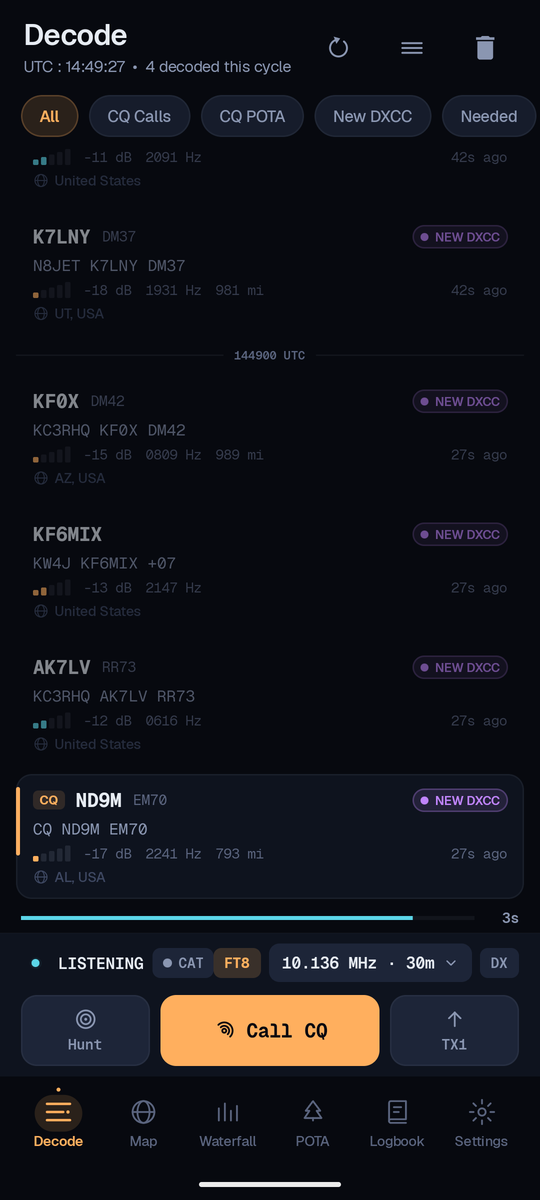
Setiap baris memberi tahu Anda:
- SNR / dB
- Rasio sinyal-ke-derau. Nilai dari kira-kira
−24(nyaris dapat didekode) hingga+15(sangat kuat). - Audio Hz
- Di mana sinyal berada dalam segmen 3 kHz. Ketuk baris atau sinyal di waterfall untuk menjadikannya frekuensi audio TX Anda.
- Jarak
- Jarak lingkaran besar dari lokator Anda ke stasiun terdekode, saat lokatornya diketahui.
- Label status
- New DXCC = entitas yang belum pernah Anda kerjakan. Needed = dibutuhkan di band/mode ini. Worked = QSO selesai tapi belum dikonfirmasi.
- ↳ Untuk Anda
- Disorot dengan warna sian saat sebuah stasiun menjawab Anda langsung. Anda akan melihat ini selama QSO Anda sendiri.
5Baca waterfall
Tab Waterfall menampilkan seluruh passband FT8 3 kHz sepanjang waktu. Audio lebih baru di atas, lebih lama di bawah — garis tipis menandai setiap batas periode FT8 dengan stempel waktu UTC tergambar di sampingnya, sehingga Anda membaca pewaktuan dalam sekejap.
Ketuk-untuk-menala. Ketuk sinyal mana pun yang terlihat di waterfall untuk menyetel frekuensi audio TX Anda ke slot itu. Penanda TX tetap terkunci pada audio TX aktual Anda berkat perbaikan penyelarasan di FT8AF.
6Panggil sebuah stasiun
Anda punya dua cara masuk ke sebuah QSO:
- Jawab sebuah CQ. Ketuk baris
CQdi daftar dekode, atau ketuk sinyal stasiun itu di waterfall. FT8AF mengantrekan jawaban dan menunggu slot TX berikutnya. - Panggil CQ sendiri. Tekan tombol CQ di strip TX di bagian bawah layar. Gunakan saklar TX1 / TX2 untuk memilih slot 15 detik mana yang ingin Anda pancarkan — biasanya yang kosong.
Pantau panel Active QSO monitor di atas strip TX. Ia melacak siapa yang Anda kerjakan dan di langkah mana dari urutan otomatis Anda berada. Jika beberapa stasiun menjawab CQ Anda, antrean pemanggil menjaga yang lain tetap berbaris — Anda menyelesaikan QSO saat ini alih-alih melompat ke yang paling keras.
7Jalankan urutan otomatis
FT8AF menangani pertukaran FT8 standar secara otomatis begitu Anda memilih target. Anda akan melihat panel melangkah melalui:
Jika Anda perlu keluar di tengah QSO, ketuk Stop di strip TX — aplikasi mengosongkan antrean dan kembali mendengarkan. Saklar slot TX1 / TX2 memungkinkan Anda membalik periode pancar tanpa kehilangan target.
8Pencatatan & unggahan
Setiap QSO yang selesai ditulis ke tab Logbook di perangkat. Jika Anda telah mengonfigurasi layanan unggah, ia juga terbang ke sana begitu kontak menutup — tanpa ekspor ADIF, tanpa menyalin callsign dengan tangan di akhir malam.
−18 / −09
−06 / −11
−12 / −15
Cloudlog
Buka Settings → Cloudlog, tempel URL Cloudlog dan kunci API Anda, lalu aktifkan layanan. QSO baru terunggah otomatis. Jika sebuah kontak gagal terunggah, ia tetap di logbook dengan indikator coba lagi.
QRZ
Buka Settings → QRZ, masuk dengan kunci API QRZ Logbook Anda, lalu aktifkan unggahan. Perilaku otomatis sama seperti Cloudlog.
Anda bisa menjalankan keduanya sekaligus — sebagian besar operator melakukannya, dengan Cloudlog sebagai log utama dan QRZ untuk visibilitas.
9Tips lapangan
- Atur jam Anda dari jaringan sebelum setiap sesi. FT8 menuntut pewaktuan akurat — waktu otomatis Android biasanya cukup; jika Anda di tempat tanpa sinyal, sinkronkan dari GPS atau NTP.
- Gunakan tombol volume perangkat keras untuk menyetel tingkat drive TX di tengah QSO. FT8AF memetakannya ke volume TX sehingga Anda tak perlu mengutak-atik penggeser di layar saat memancar.
- Pantau monitor QSO saat kondisi ramai. Antrean pemanggil mencegah kekacauan klasik "dua stasiun sama-sama mengira Anda menjawab mereka".
- Gunakan tab Map untuk mengamati pembukaan secara visual — pemanggil CQ mendapat penanda megafon, sehingga Anda melihat jalur mana yang masuk tanpa menyusuri daftar dekode.
- Beri bintang repo GitHub jika Anda ingin colekan saat rilis baru muncul. Atau ambil versi Play Store dan pembaruan terjadi sendiri.
Ada yang tak berperilaku semestinya?
Baca halaman berikutnya: ia memandu Anda menangkap log debug agar kami benar-benar bisa memperbaiki apa yang Anda temui. Melaporkan bug →